QProctor İndirme ve Aktivasyon Rehberi
Bu rehberde QProctor uygulamasının nasıl indirileceği, sisteme giriş süreci, yüz doğrulama adımları ve sınav aktivasyonunun nasıl yapılacağı görseller eşliğinde açıklanmaktadır.
Hızlı Önizleme
Detaylı Adımlar
1Uygulamaya Erişim
app.qproctor.com/safe adresine gidiniz.
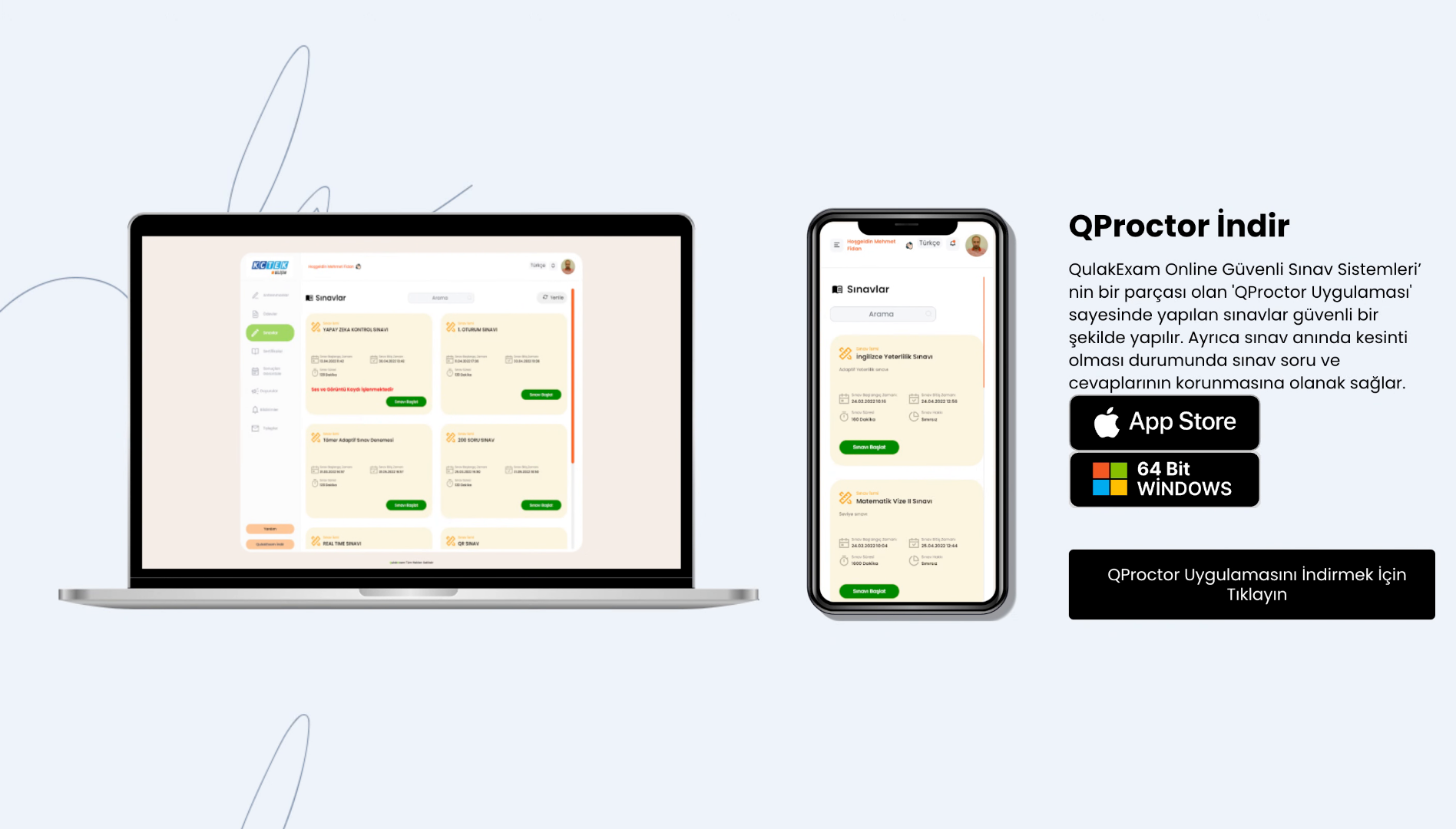
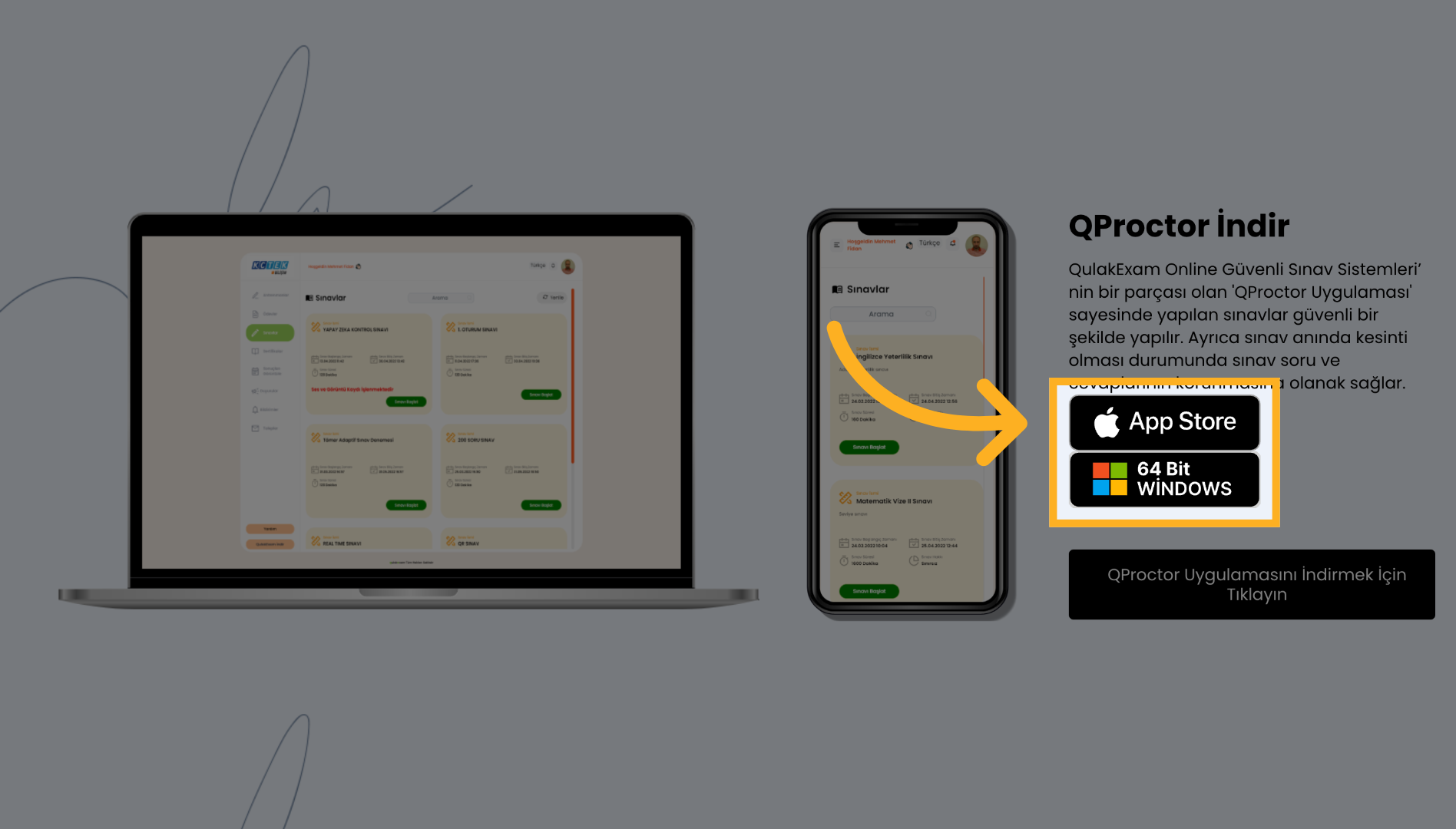
2İndirme Sayfasını Açın
Cihazınıza uygun indirme bağlantısına tıklayın.
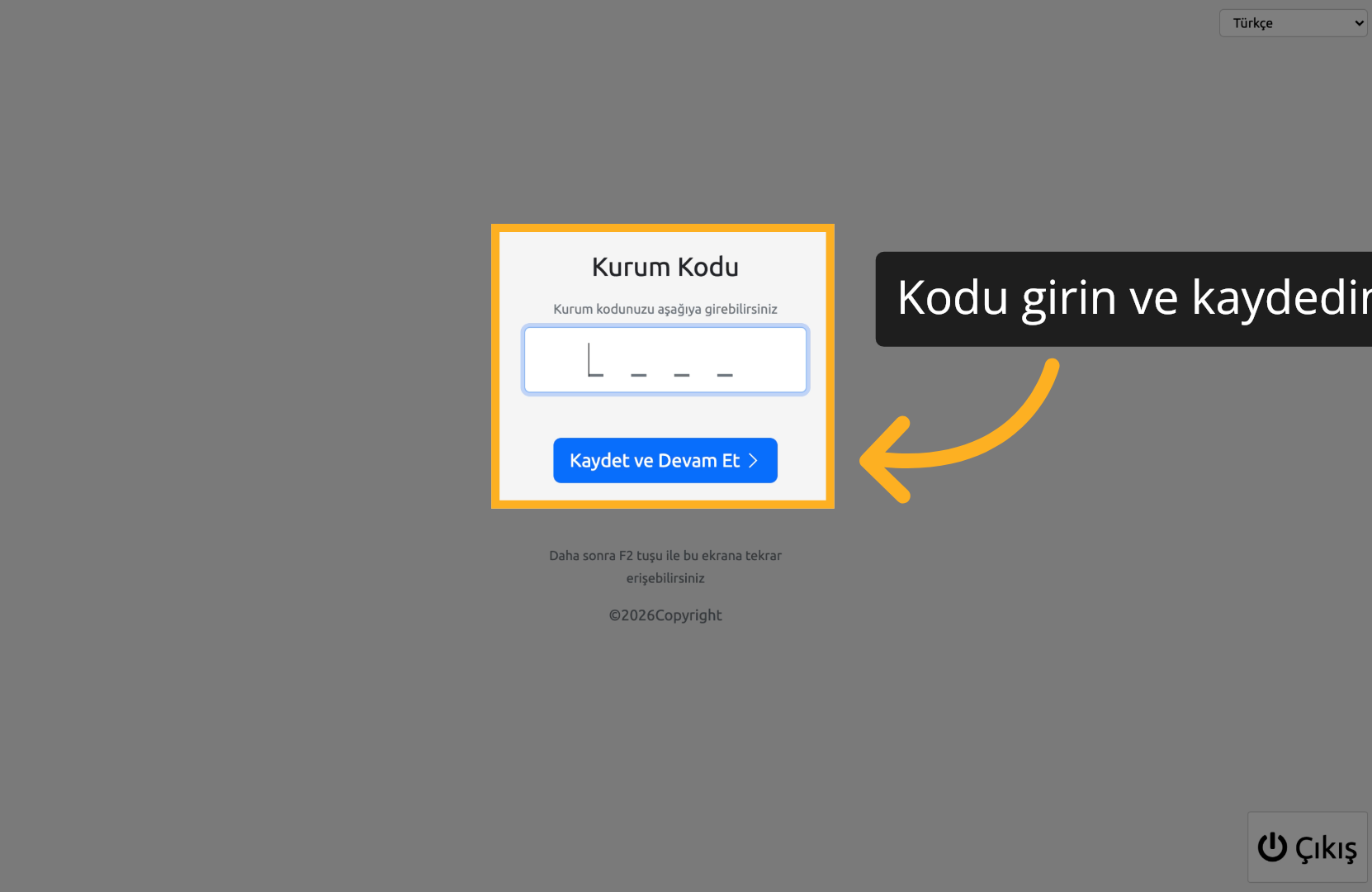
3Kurum Kodunu Girin
Davet e-postanızdaki kurum kodunu girin.
 4
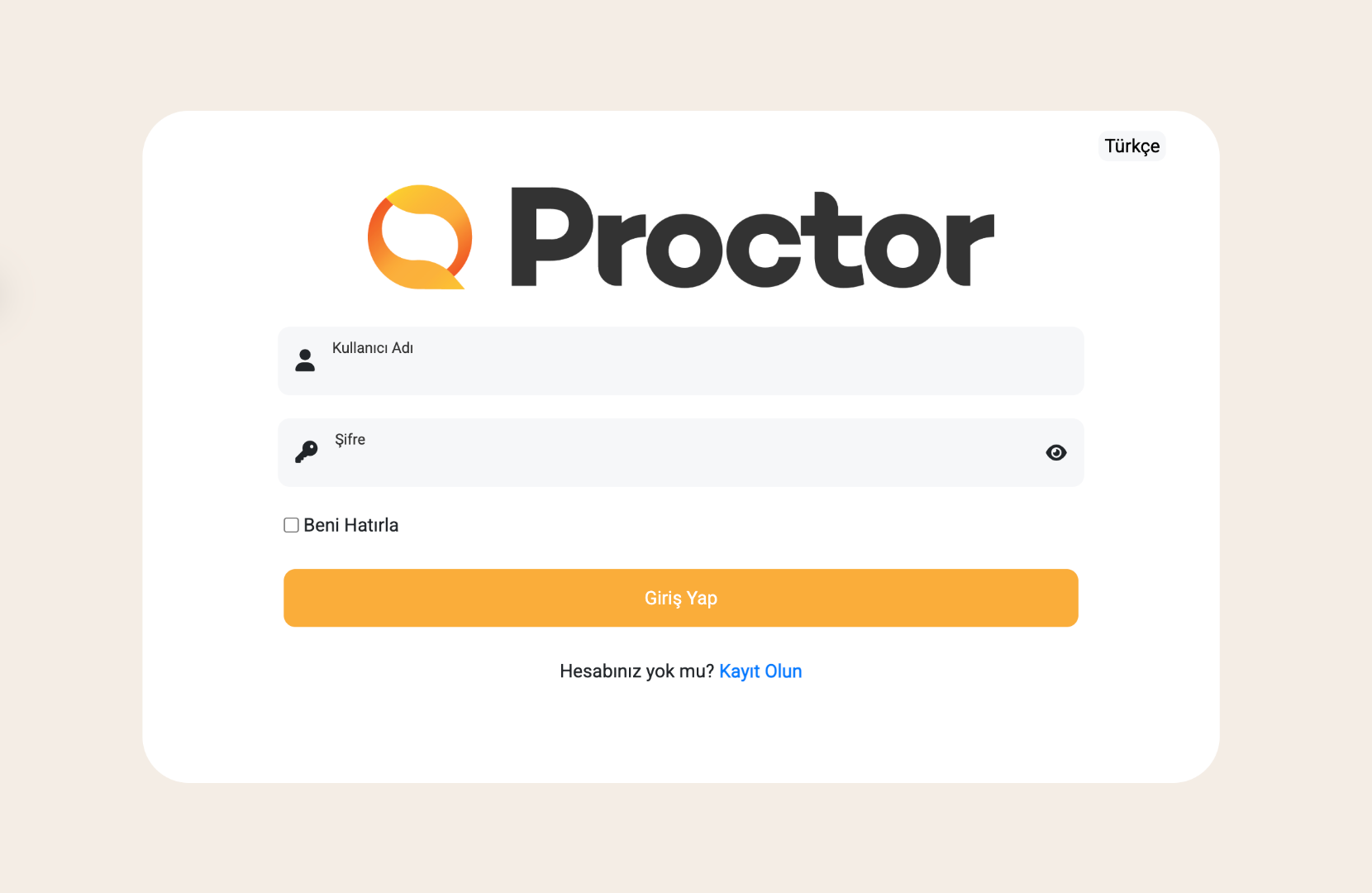
4Sisteme Giriş Yapın
Kullanıcı adı ve şifreniz ile giriş yapın.
 5
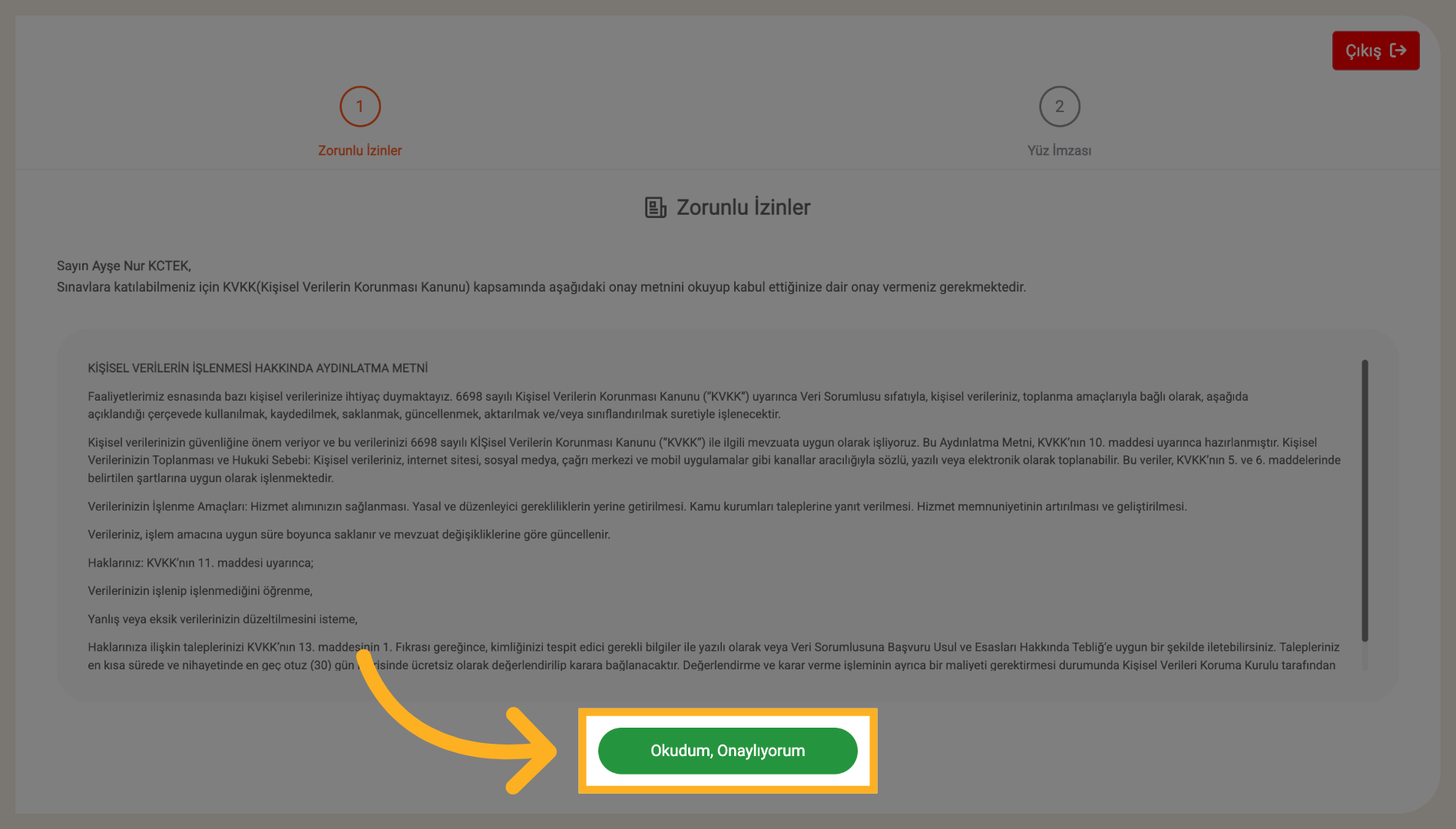
5Zorunlu İzinleri Onaylayın
Aydınlatma metnini okuyup onaylayın.
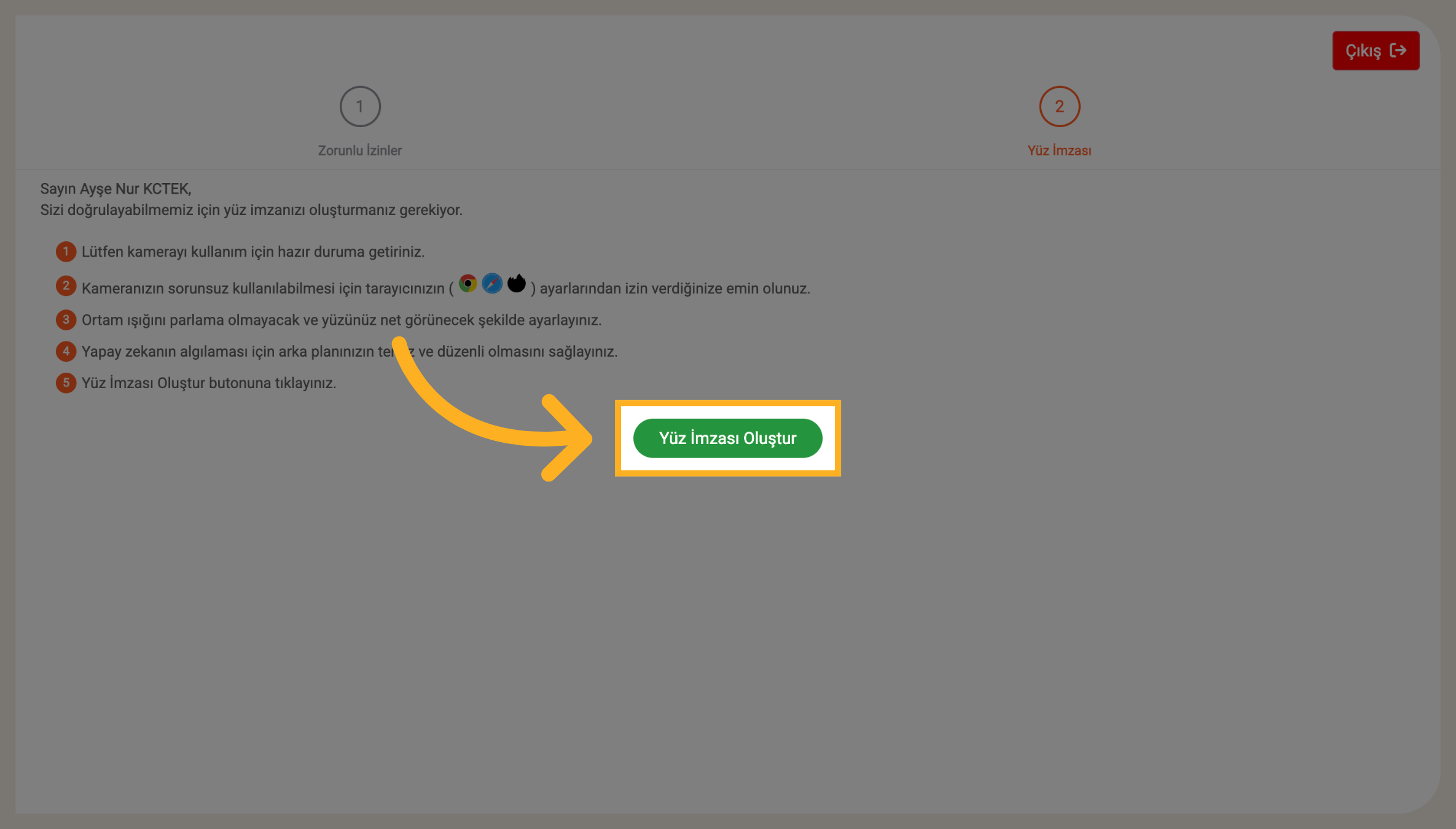
6Yüz İmzası Oluşturun
"Yüz İmzası Oluştur" butonuna tıklayın.
 7
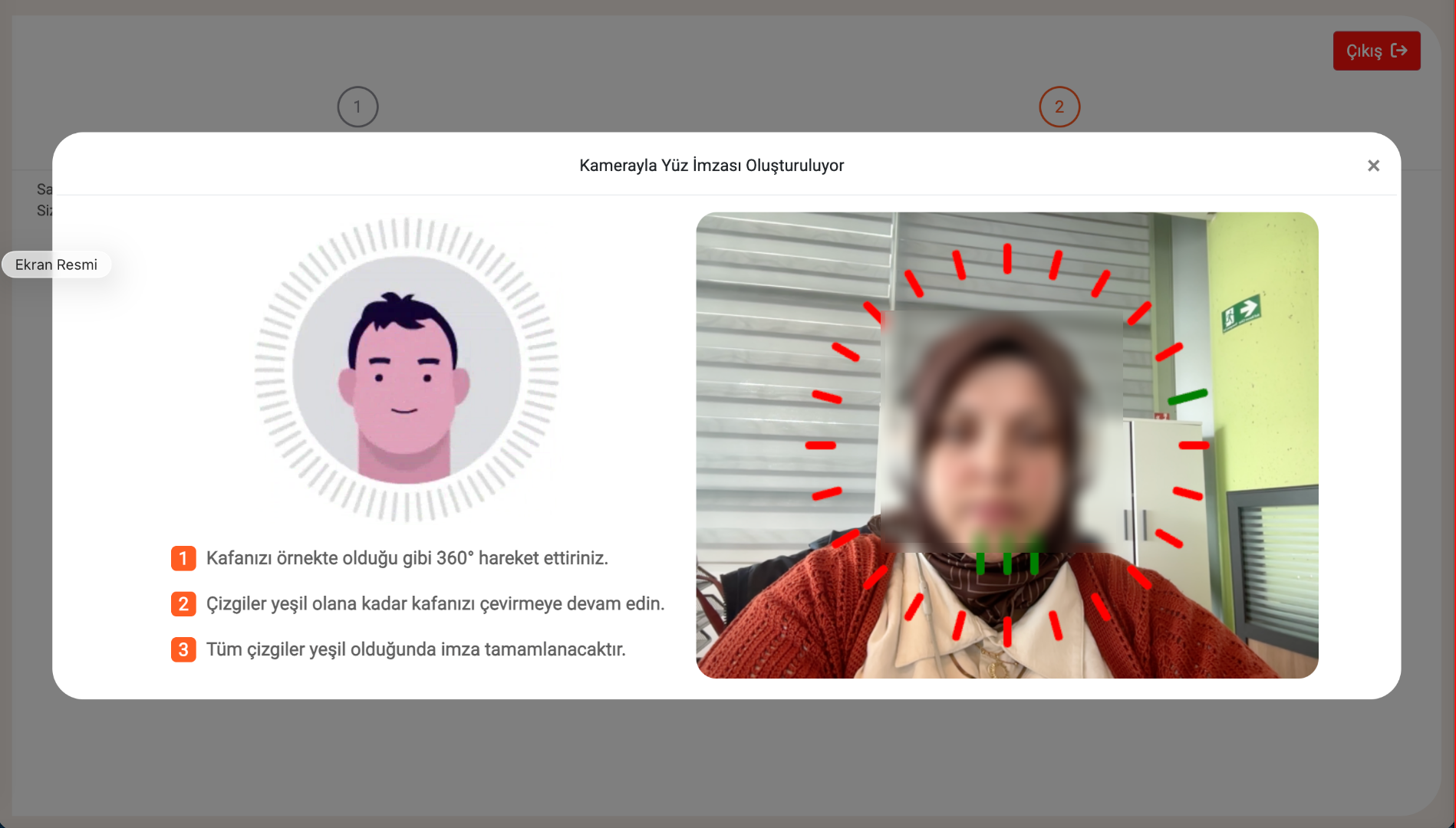
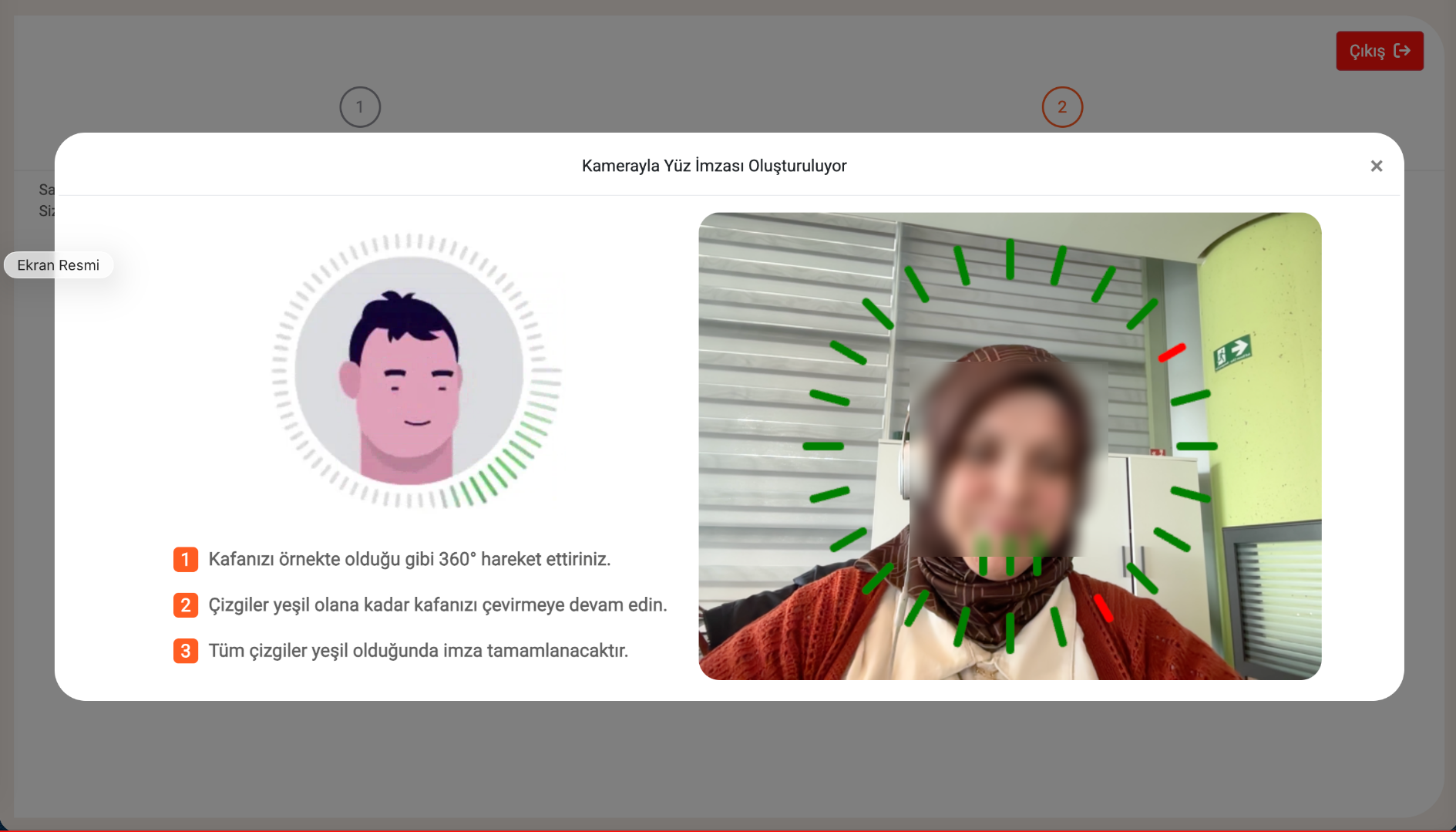
7Yüzünüzü Tanıtın
Çizgiler yeşil renge dönene kadar başınızı hareket ettirin.
 8
8Yüz İmzanızı Tamamlayın
Tüm yön göstergeleri yeşil olduğunda işlem tamamlanır.
 9
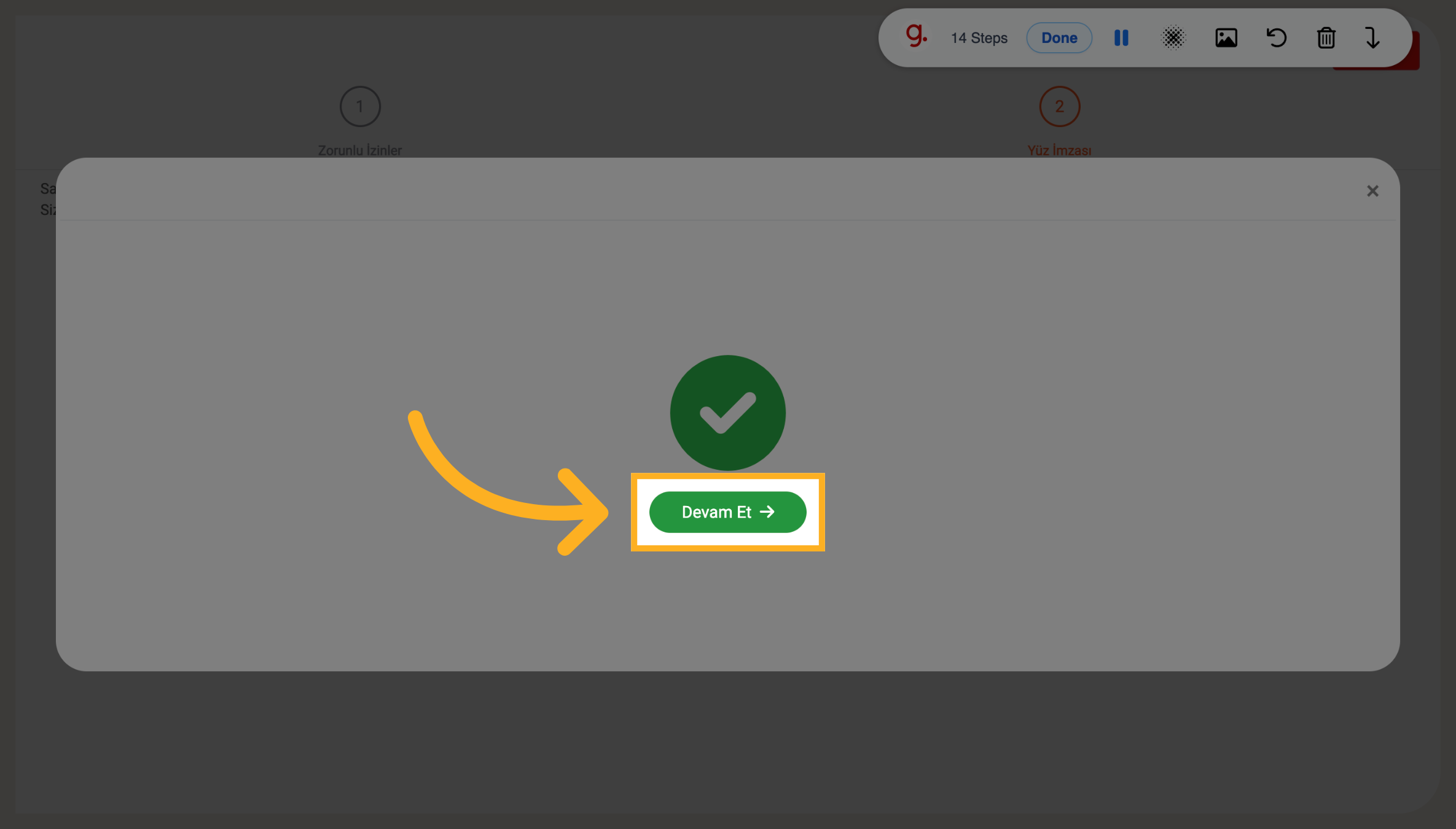
9Devam Edin
"Devam Et" butonuna tıklayın.
 10
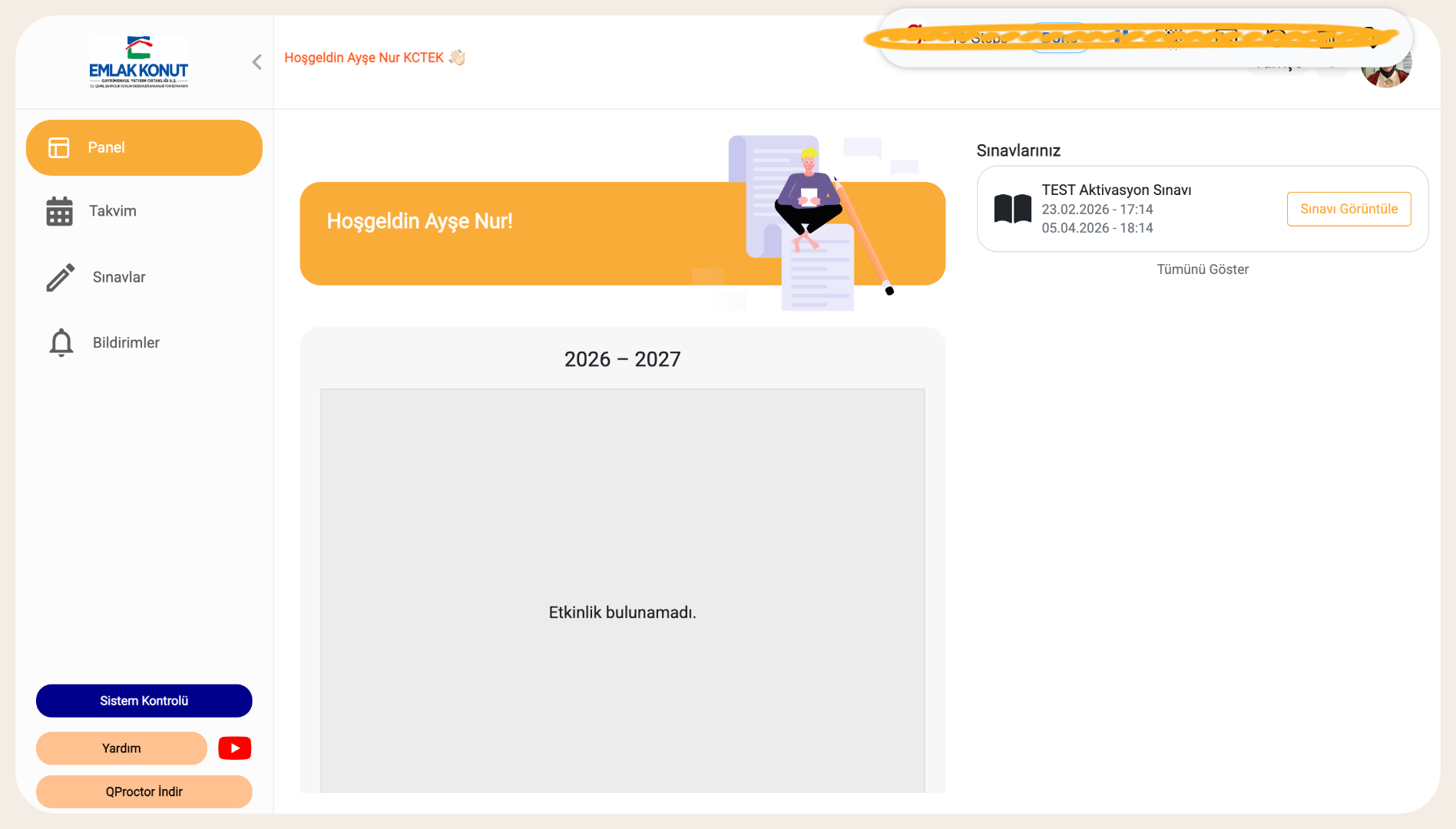
10Öğrenci Paneli
Sınavlarınız listesinden ilgili sınavı bulun.
 11
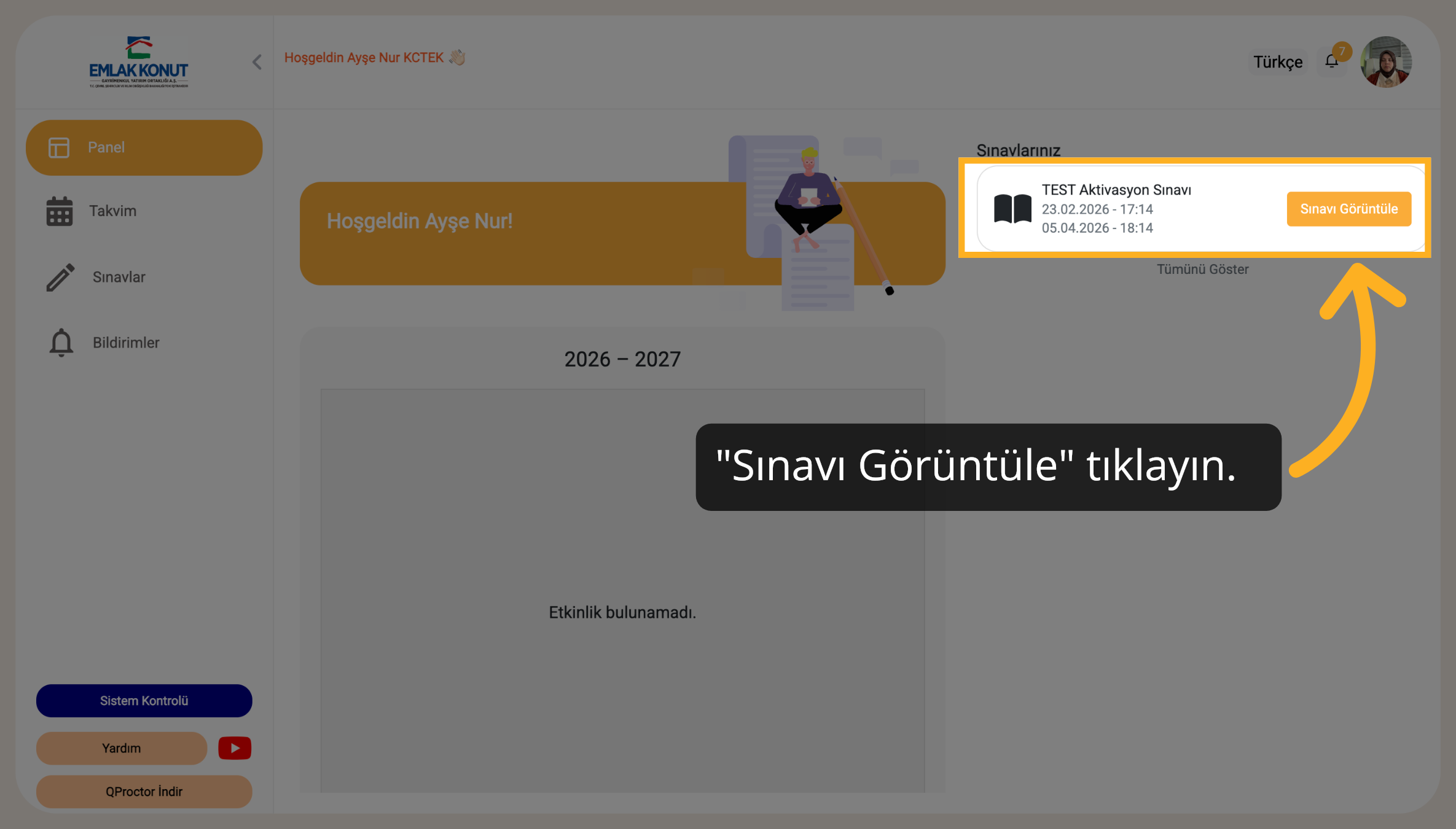
11Sınavı Görüntüleyin
"Sınavı Görüntüle" butonuna tıklayın.
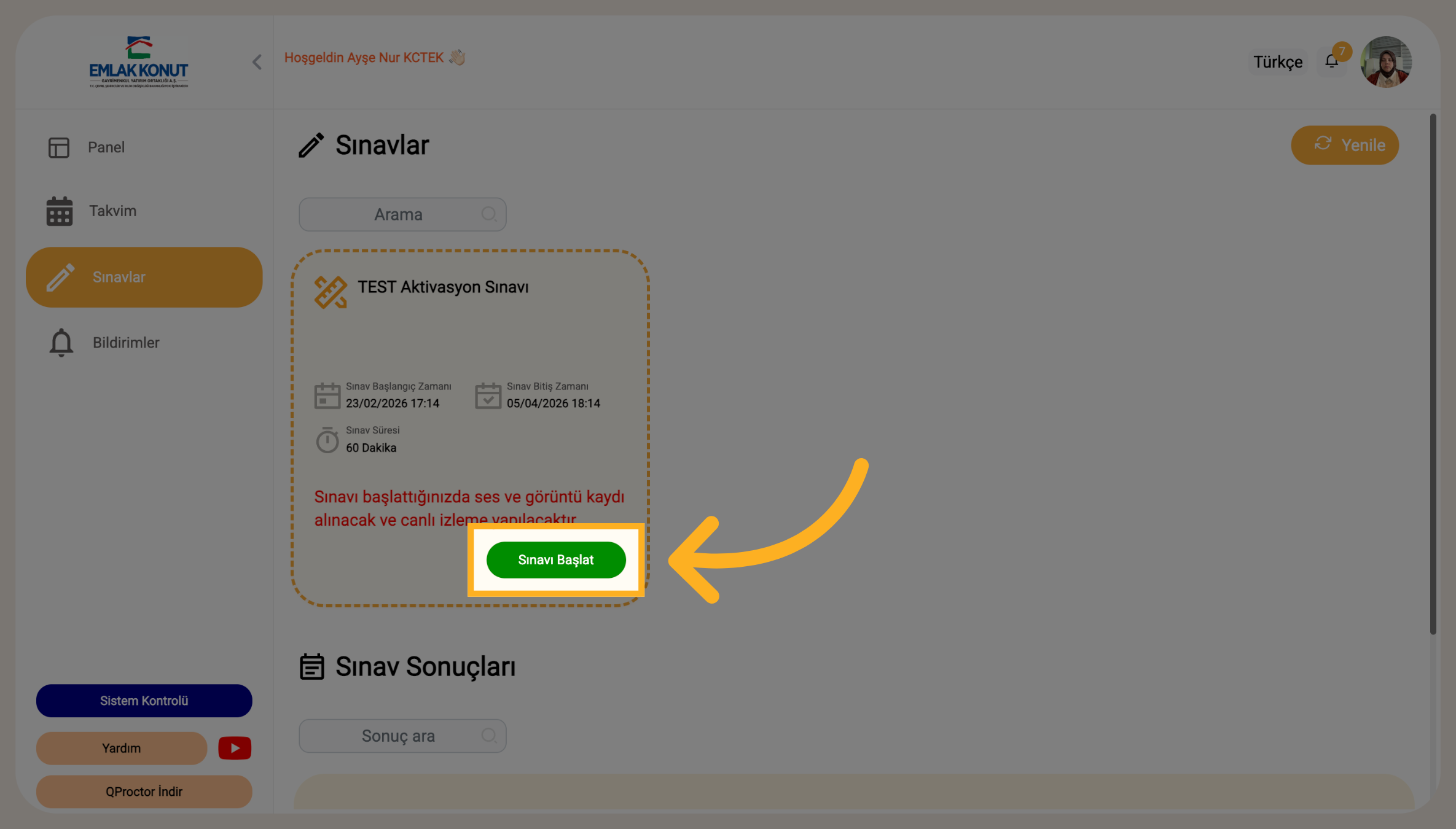
12Sınavı Başlatın
"Sınavı Başlat" butonuna tıklayın.
 13
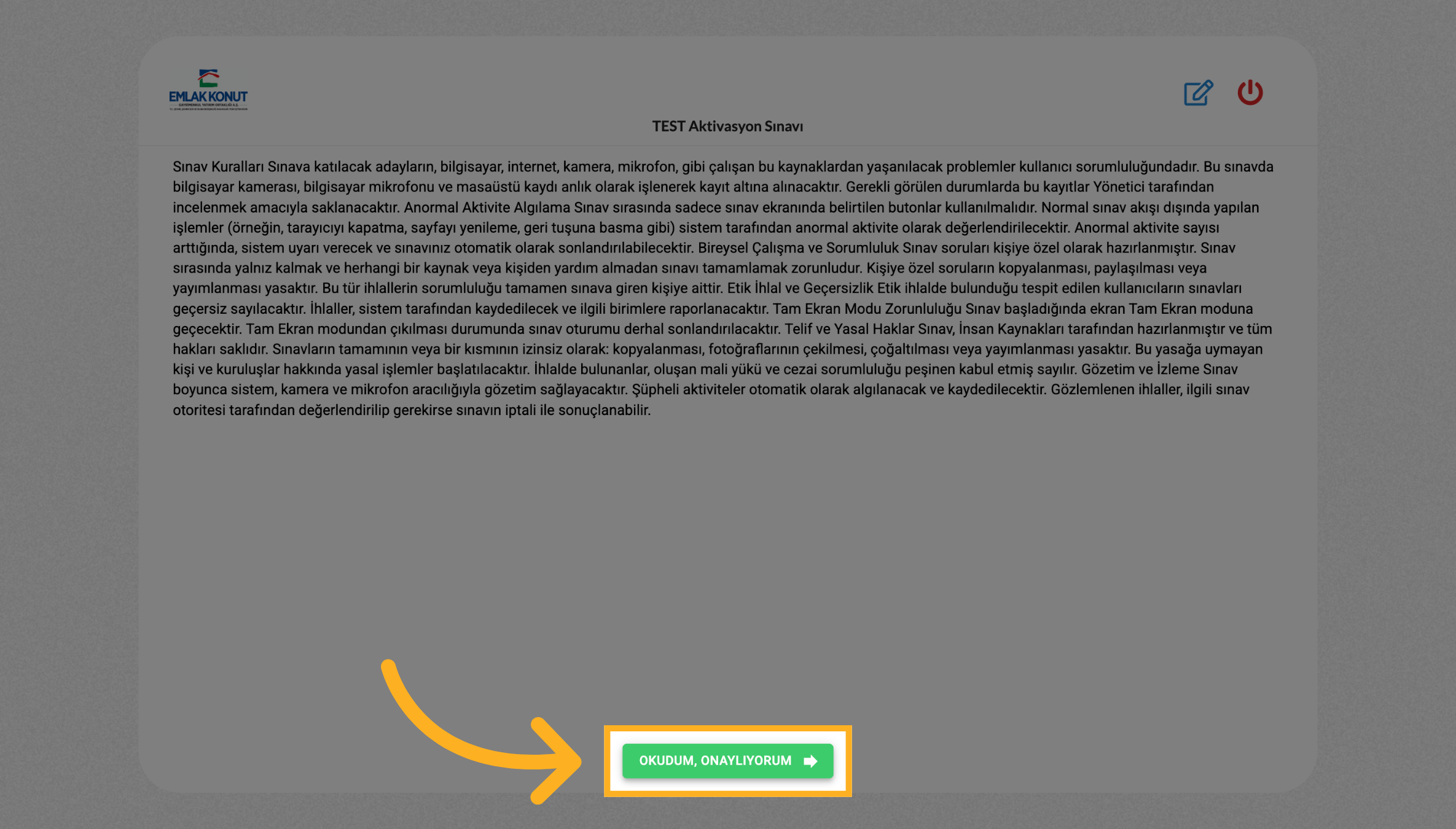
13Onay Kutusunu İşaretleyin
Sınav kurallarını onaylayın.
 14
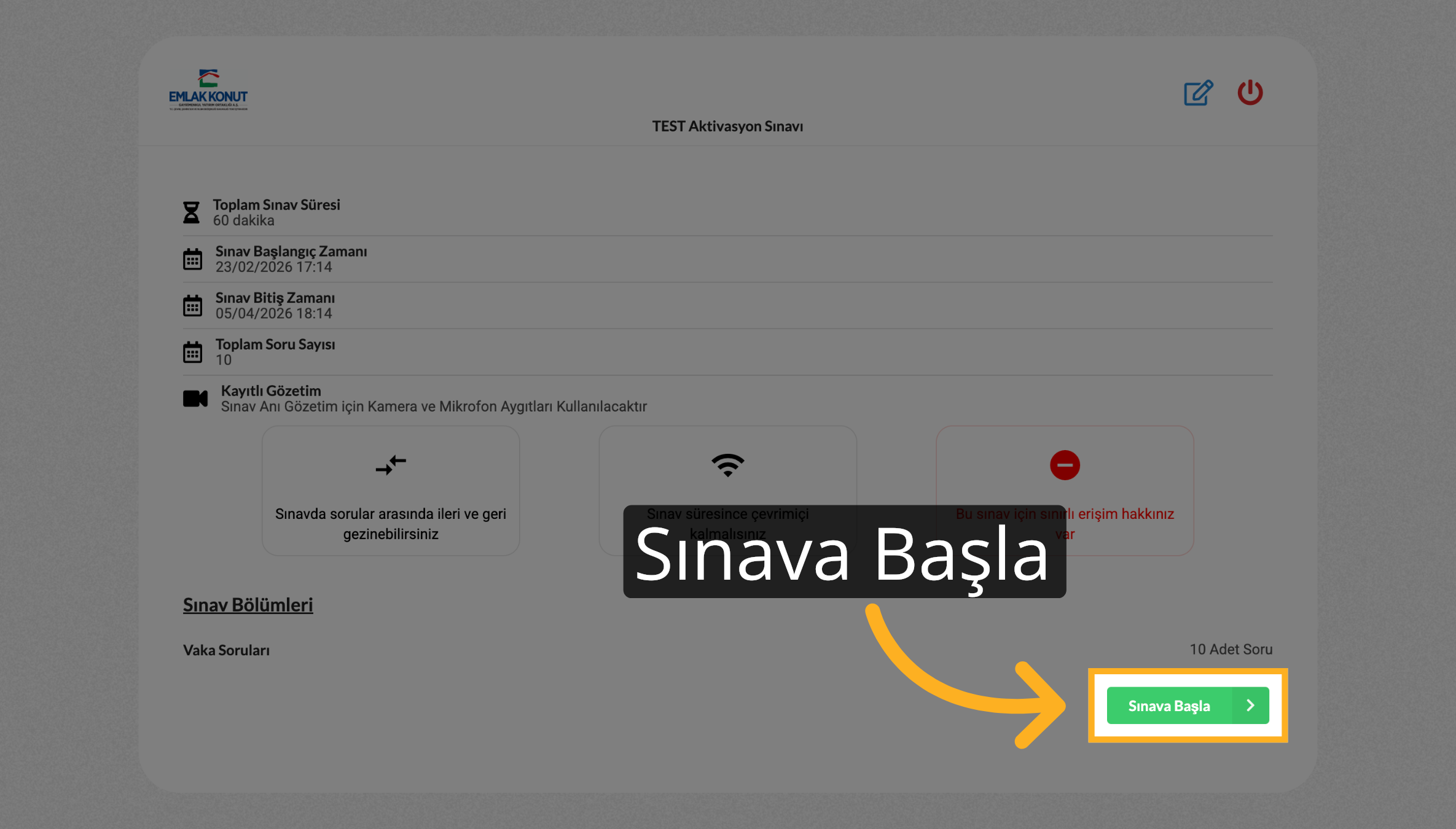
14Sınava Başlayın
"Sınava Başla" butonuna tıklayın.
 15
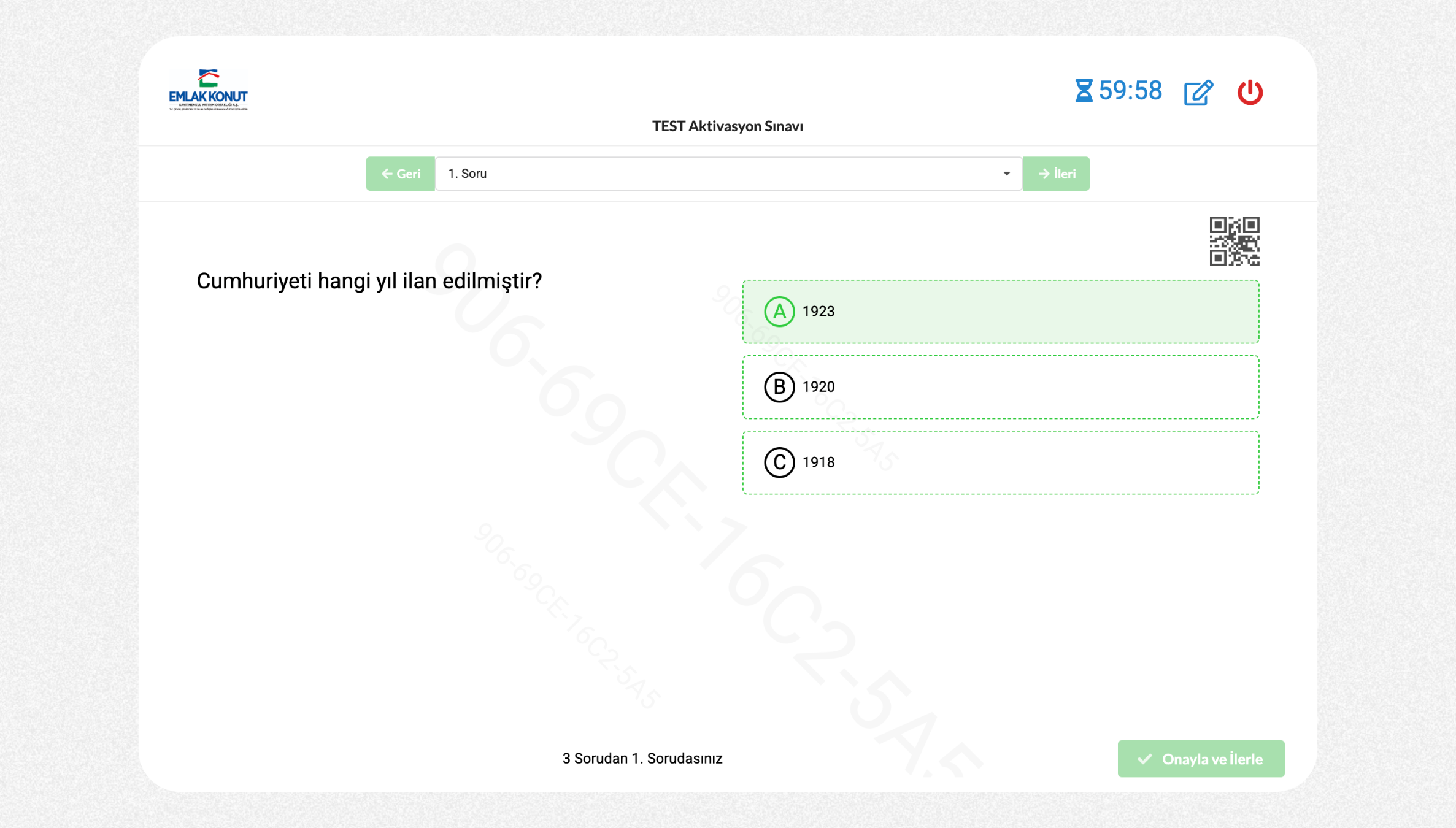
15Soruları Görüntüleme
Sınav sorularını görüntüleyin.
 16
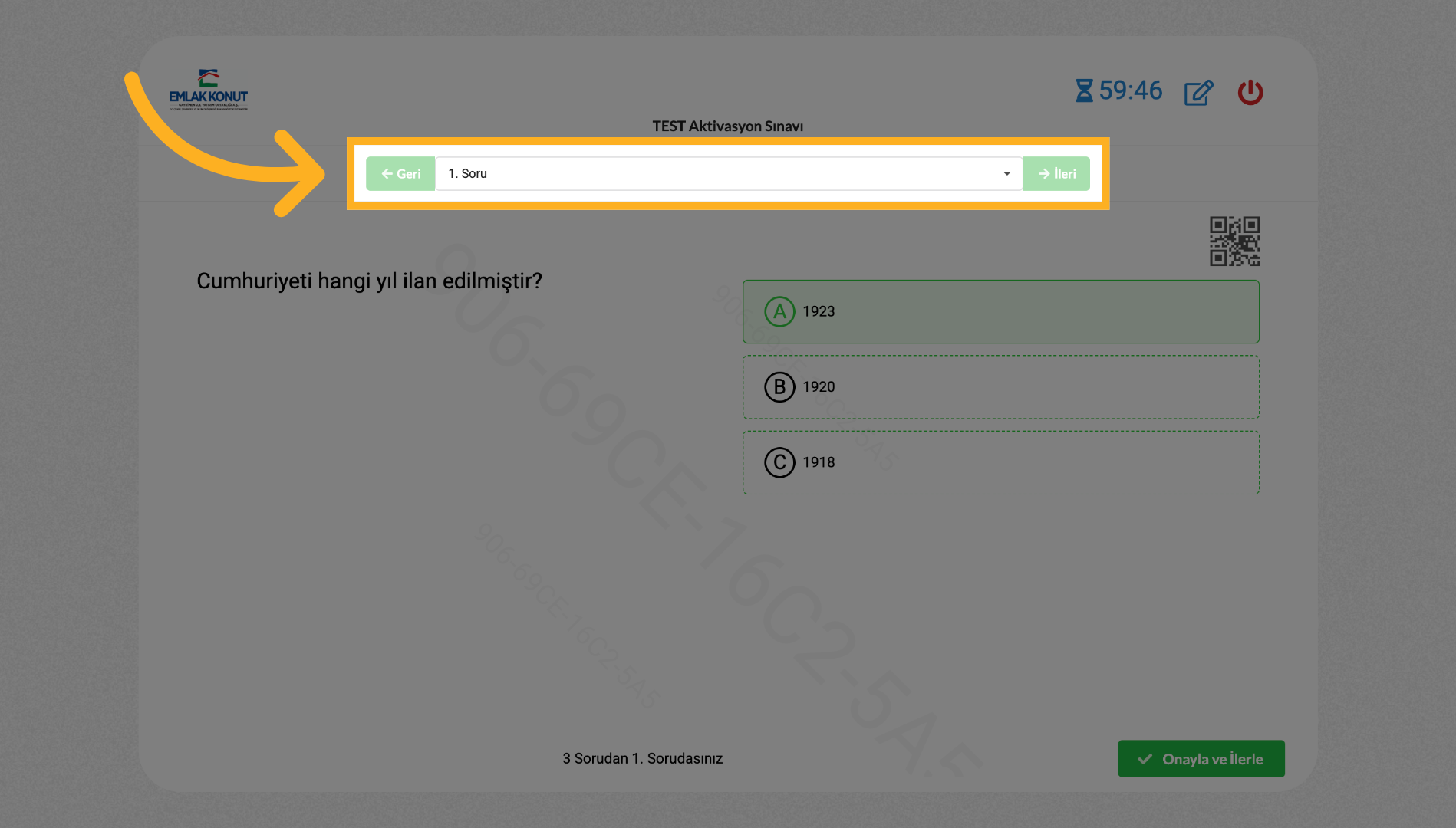
16Soru Navigasyonunu Kullanın
İleri/Geri butonlarını kullanarak sorular arasında gezinin.
 17
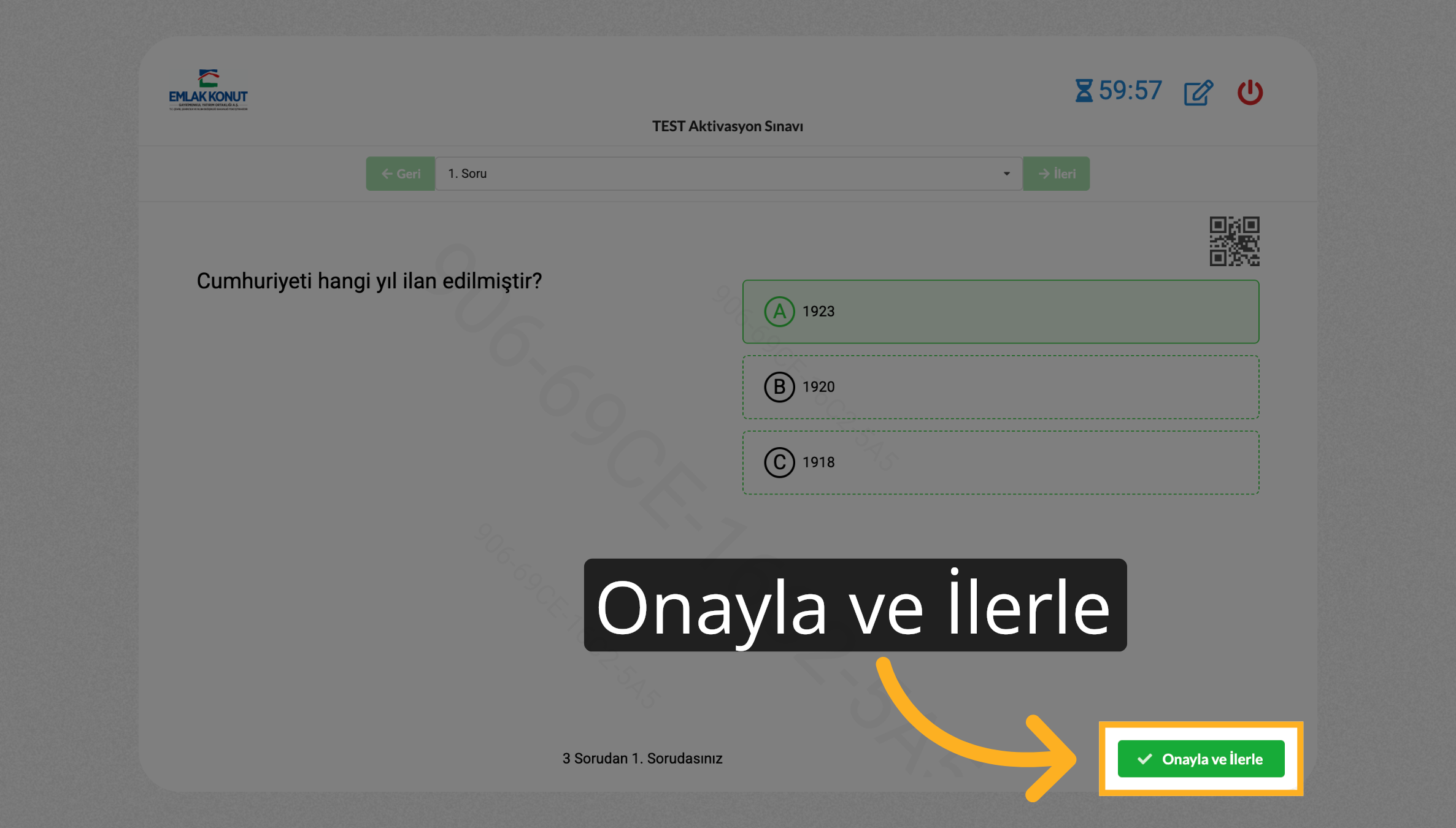
17Onaylayıp İlerle
"Onayla ve İlerle" butonuna tıklayın.
 18
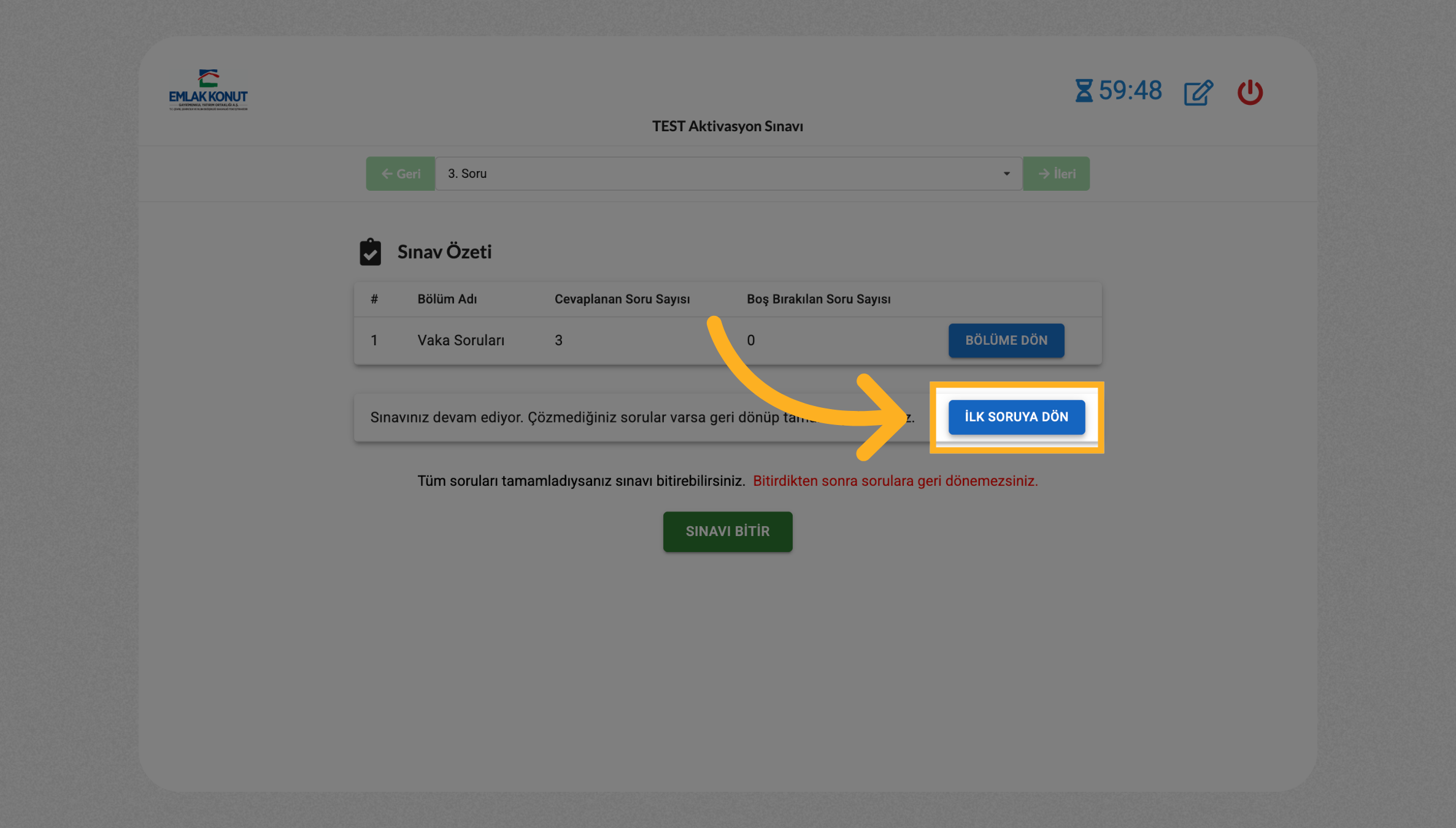
18Soruları Gözden Geçirme
"İlk Soruya Dön" butonuna tıklayarak soruları gözden geçirin.
 19
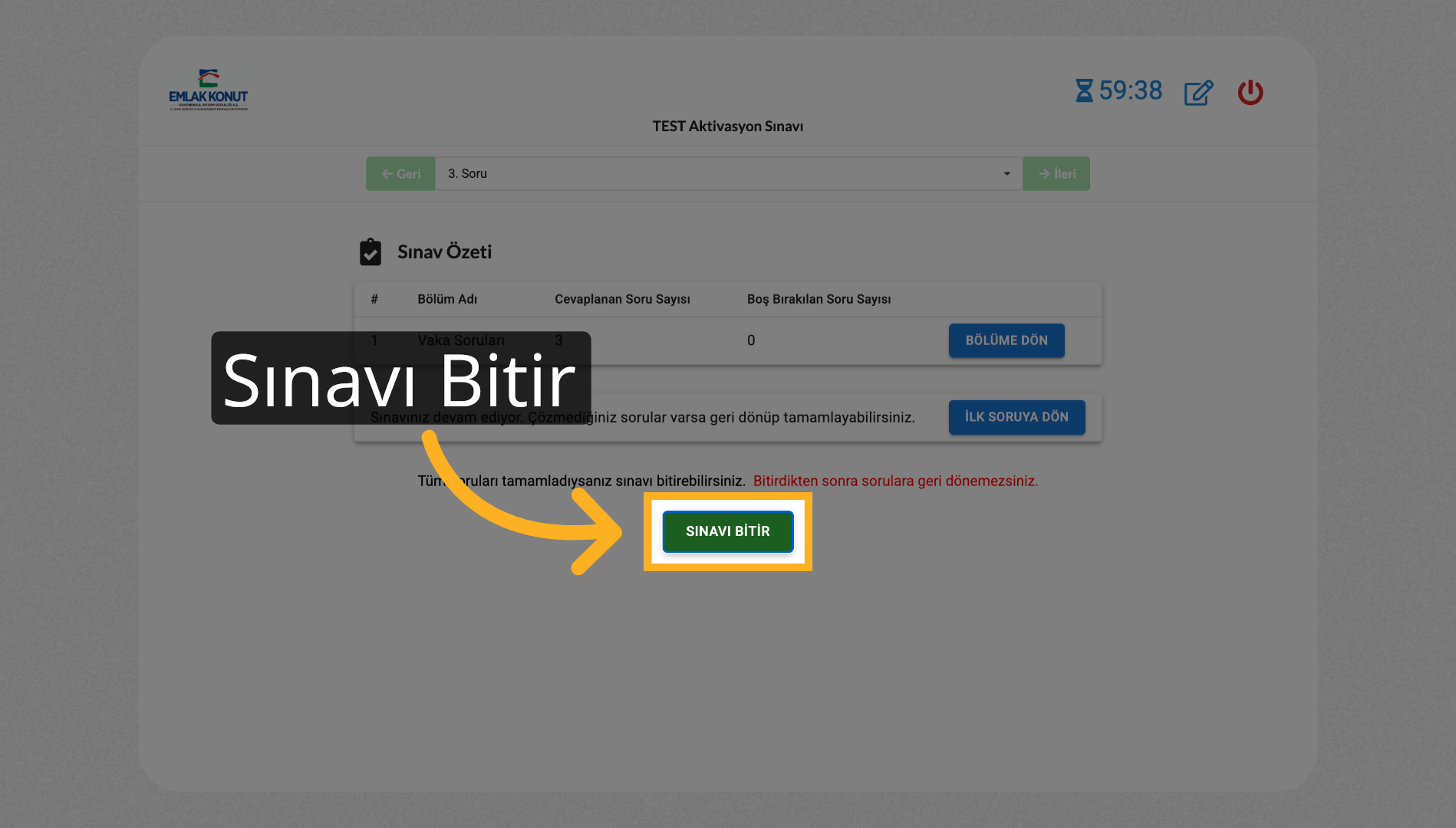
19Sınavı Bitirin
"Sınavı Bitir" butonuna tıklayın.
 20
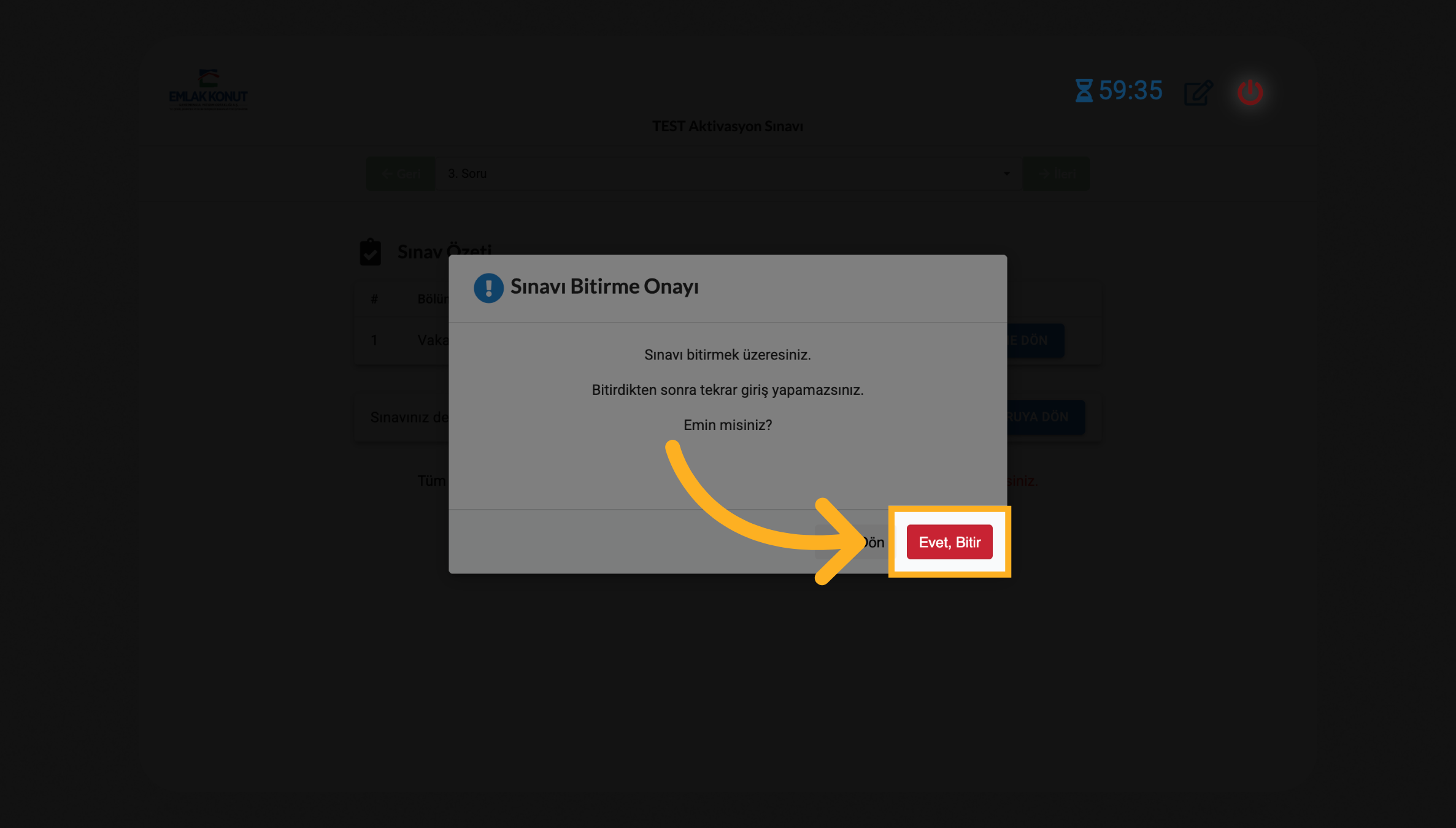
20Bitirme Onayını Verin
"Evet, Bitir" seçeneğine tıklayın.
 21
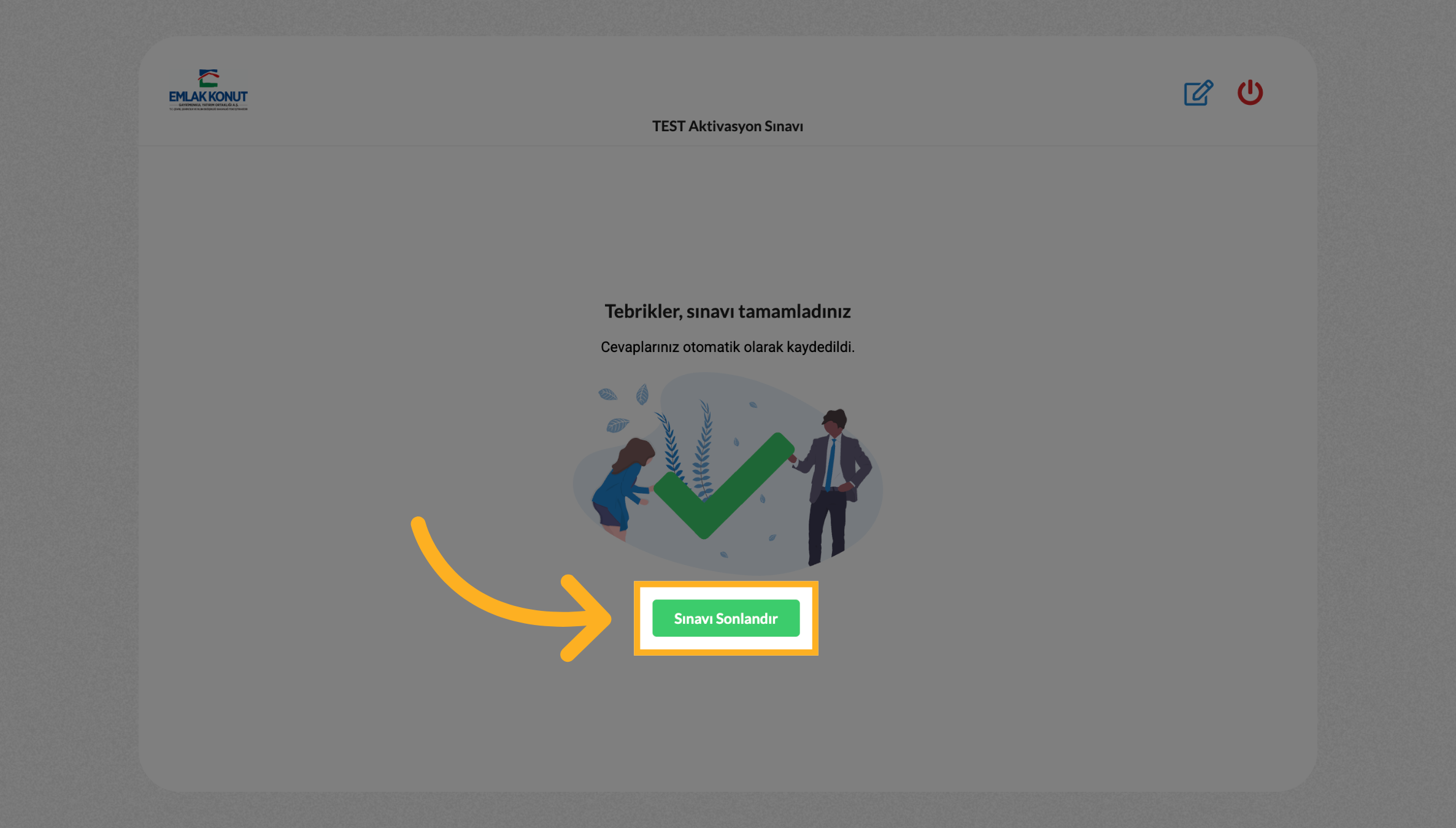
21Sınavı Sonlandırın
"Sınavı Sonlandır" butonuna tıklayın.
İşlem Başarıyla Tamamlandı
QProctor uygulamasının indirilmesi ve aktivasyon süreci adım adım tamamlanmıştır. Artık liyakate dayalı ve güvenli sınav oturumlarınıza sorunsuz bir şekilde giriş yapabilir, değerlendirme süreçlerinizi yönetebilirsiniz.
Yardıma mı İhtiyacınız Var?
Herhangi bir teknik sorun yaşamanız veya destek almanız durumunda aşağıdaki kanallardan bize hızlıca ulaşabilirsiniz.